安卓主题参数变量介绍(中文)
此文档来源于 项目
在为 Android Telegram 创建主题时,你可以找到你不知道变量的元素,或者你不知道它们会发生什么变化的变量。更糟糕的是,应用程序编辑器中没有变量的描述,所以你必须询问比你更了解主题化的人。
我们开始创建这个词汇表是为了在一个地方收集变量描述。术语表已经对许多变量进行了描述,但还有更多的变量有待描述。你可以帮助它变得更好!
术语表的每个部分都是 [自由软件]。网站的源代码可以在 GitLab[这里][网站] 上找到,最重要的部分——数据库——可以在 GitLab[这里][数据库] 上找到。你可以通过对上面的存储库打开合并请求来对这些部分做出贡献,一旦你的合并请求被合并,你就可以立即看到你的贡献!
Backgrounds : attheme 背景样式
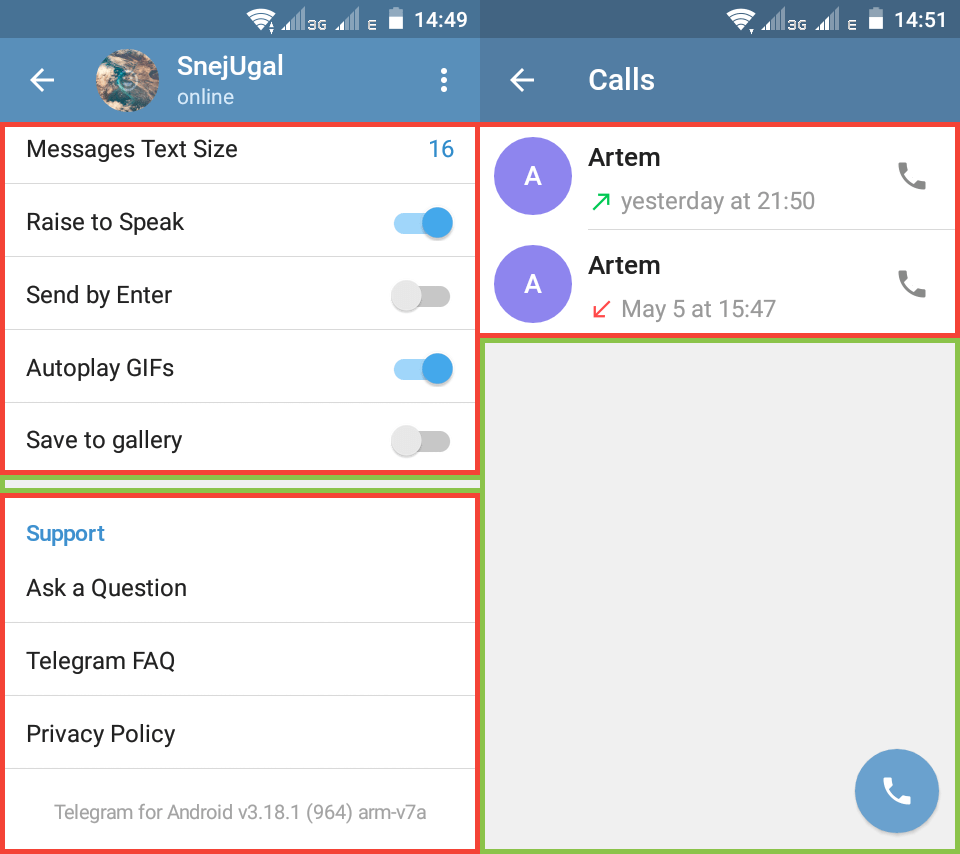
显示 windowBackgroundWhite 红色区域和绿色区域 windowBackgroundGray。
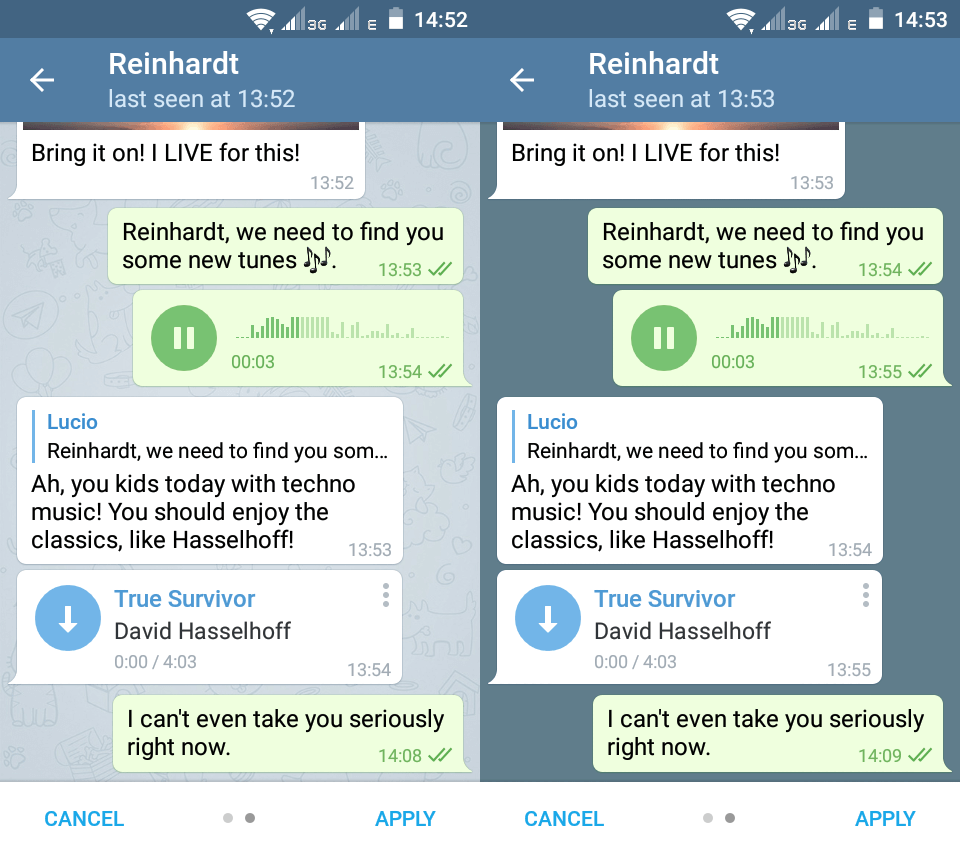
作为聊天屏幕壁纸的图像和颜色示例。
Chat Screen : attheme 聊天页面样式
Bubbles
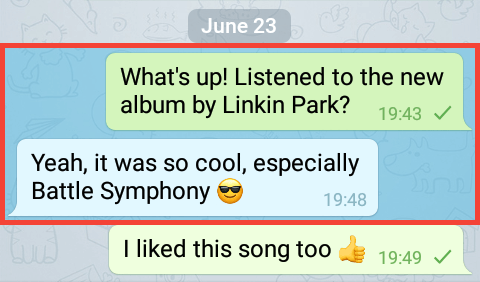
红色区域显示 chat_selectedBackground。
Message panel
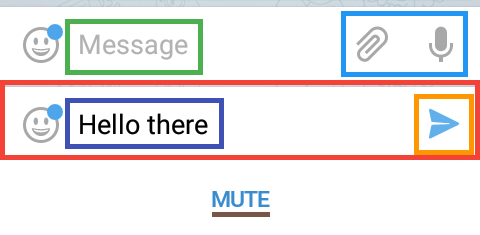
显示 chat_messagePanelBackground 红色区域、绿色区域 chat_messagePanelHint、深蓝色区域 chat_messagePanelText、橙色区域 chat_messagePanelSend、浅蓝色区域 chat_messagePanelIcons 和棕色下划线 chat_fieldOverlayText(通道示例)。
Emojis/stickers panel
如果你使用应用内编辑器更改此部分中的变量,则需要重新打开聊天屏幕才能看到更改。
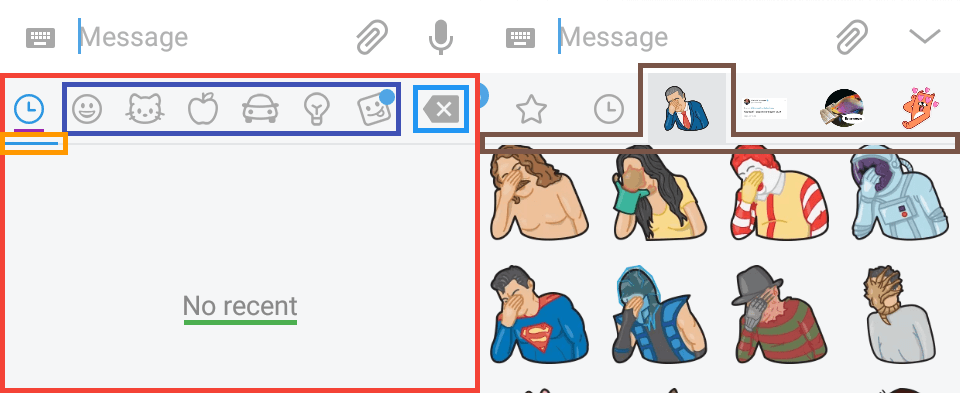
红色区域显示 chat_emojiPanelBackground、绿色下划线显示 chat_emojiPanelEmptyText、深蓝色区域显示 chat_emojiPanelIcon、紫色下划线显示 chat_emojiPanelIconSelected、橙色区域显示 chat_emojiPanelIconSelector、浅蓝色区域显示 chat_emojiPanelBackspace 和棕色区域显示 chat_emojiPanelStickerPackSelector。
不幸的是,接下来的五个变量只能用来.atTheme 编辑器改变。
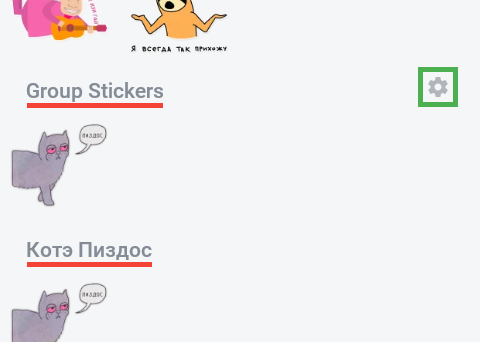
红色下划线显示 chat_emojiPanelStickerSetName,绿色区域显示 chat_emojiPanelStickerSetNameIcon。
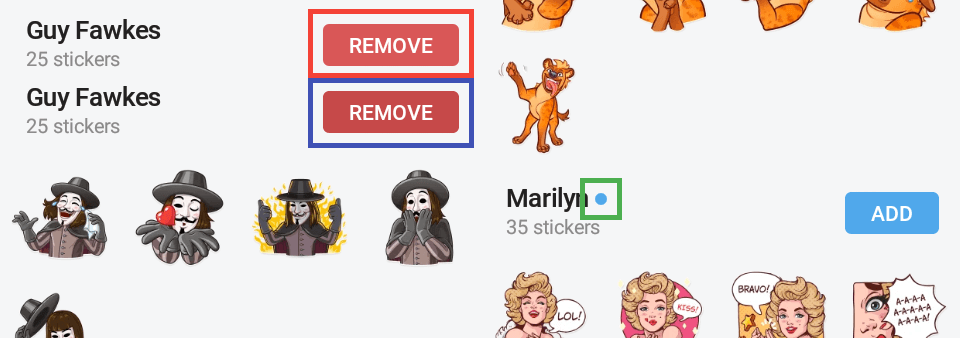
红色区域显示 featuredStickers_delButton,深蓝色区域显示 featuredStickers_delButtonPressed,绿色区域显示 featuredStickers_unread。
Bot keyboard
背景是 chat_emojiPanelBackground。
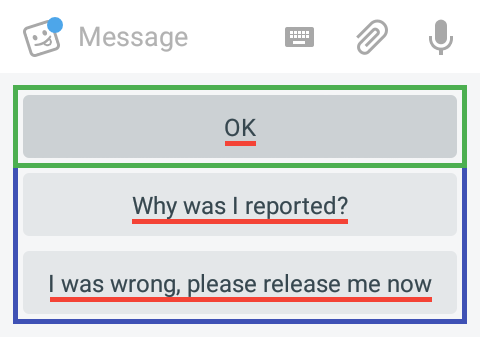
红色下划线显示 chat_botKeyboardButtonText,深蓝色区域显示 chat_botKeyboardButtonBackground,绿色区域显示 chat_botKeyboardButtonBackgroundPressed。
Contacts : attheme 联系人样式
接下来的两个变量不仅在联系人中使用,而且主要在此处显示。
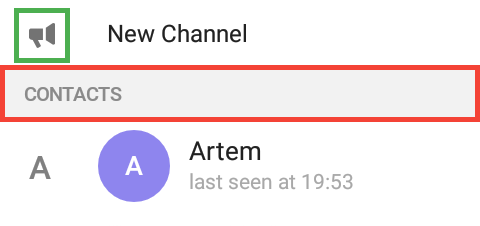
红色— graySection,绿色— windowBackgroundWhiteIcon。
Fast scroll
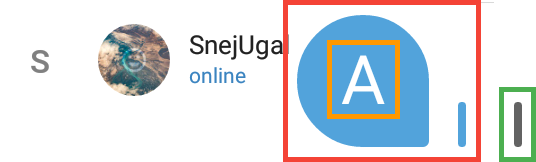
绿色— fastScrollInactive,红色— fastScrollActive,橙色— fastScrollText。
“Invite friends” screen
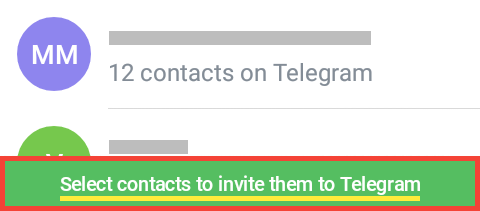
红色— contacts_inviteBackground,黄色— contacts_inviteText。
Attach Screens : attheme 附件样式
词汇表的这一部分是关于附加屏幕的。
Files
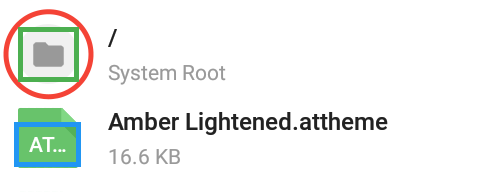
绿色 files_folderIcon,红色 files_folderIconBackground,蓝色 files_iconText。
Location
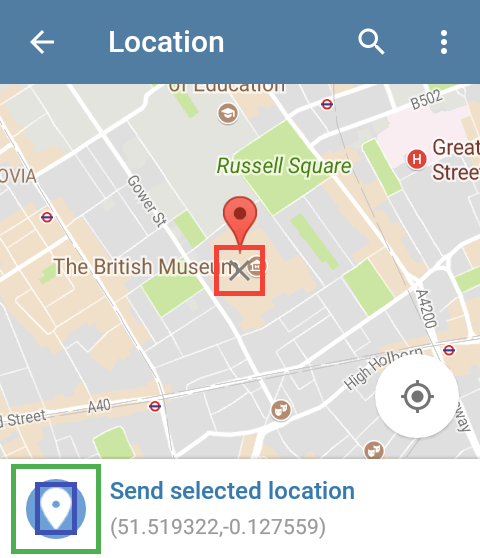
红色 location_markerX,绿色 location_sendLocationBackground,蓝色 location_sendLocationIcon。
Music
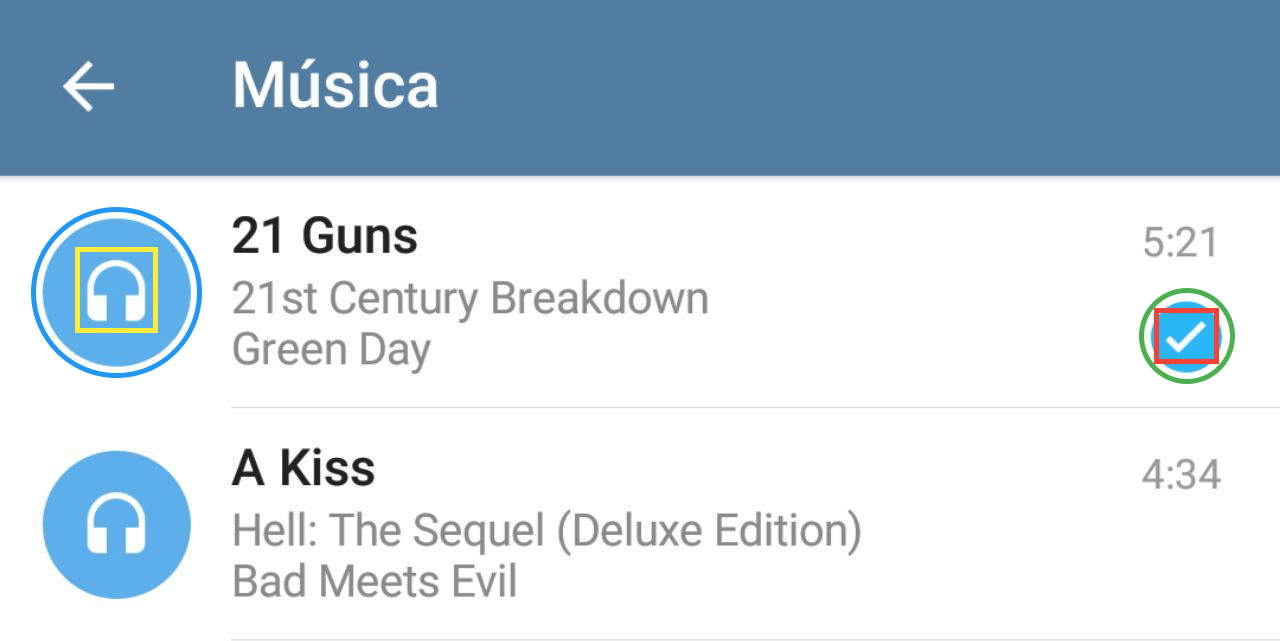
蓝色— musicPicker_buttonBackground,黄色— musicPicker_buttonIcon,绿色— musicPicker_checkbox,红色— musicPicker_checkbox。
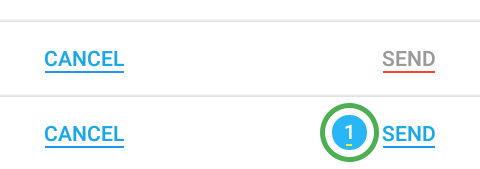
绿色 picker_badge,黄色 picker_badgeText,红色 picker_disabledButton,蓝色 picker_enabledButton。
In-app Music Player : attheme 音乐播放器样式
当你打开编辑器时,应用内编辑器打开按钮会被覆盖。聊天列表屏幕上提供了所有玩家变量,你也可以使用.atTheme 编辑器更改这些变量。
Action bar
如果你点击左上角的图标,你会看到一个带有动作栏的老式播放器。当播放列表很大并且你滚动列表时,它也会出现。
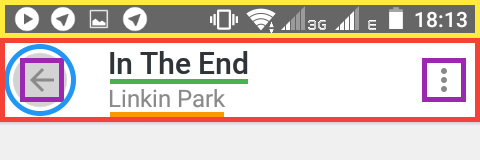
红色区域显示 player_actionBar,紫色区域显示 player_actionBarItems”,黄色区域显示 player_actionBarTop,蓝色圆圈显示 player_actionBarSelector,绿色下划线显示 player_actionBarTitle,橙色下划线显示 player_actionBarSubtitle。
Playlist panel
有关蓝色到粉色区域的信息,请参阅“操作栏”子部分。
有关从灰色到绿色的区域,请参见占位符子部分。
Seekbar
The list
本小节不描述新变量,这些变量不仅在这里使用,它们的主要用法可以在术语表的其他部分中找到。
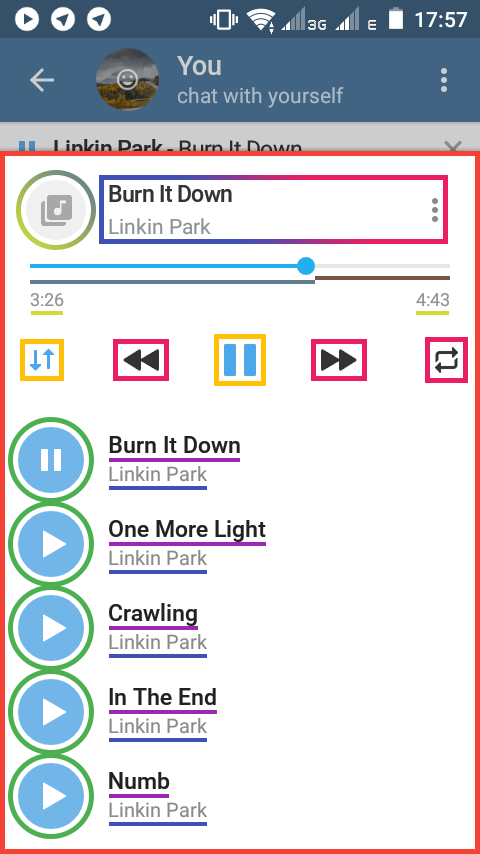
显示 player_background player_progress 红色区域,显示蓝色下划线,显示灰色下划线,显示 player_progressBackground 棕色下划线、石灰下划线 player_time、显示 player_buttonActive player_buttonActive 橙色区域、显示粉色区域、显示 windowBackgroundWhiteBlackText 紫色下划线、显示 windowBackgroundWhiteGrayText2 蓝色下划线和显示 chat_inLoader 绿色圆圈。有关渐变描边区域,请参见本小节的顶部。
Placeholder
当音轨没有封面时,你会看到占位符。
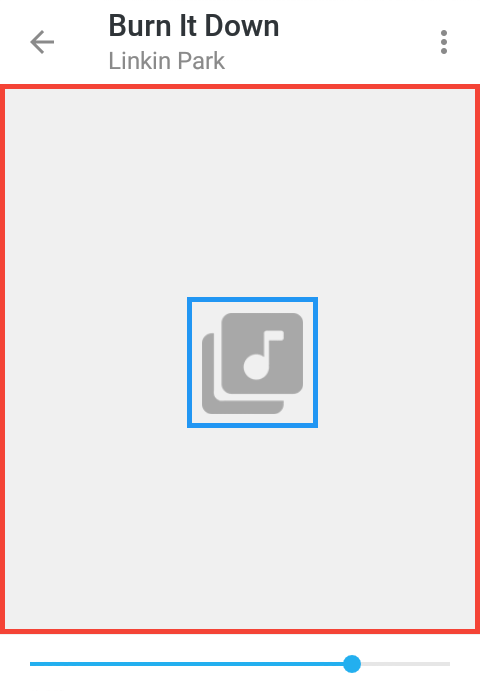
红色区域显示 player_placeholderBackground,蓝色区域显示 player_placeholder。
Top panel
当你开始播放曲目或语音邮件时,操作栏的顶部和下方会出现一个带有音频控件的面板。本小节是关于此面板的。
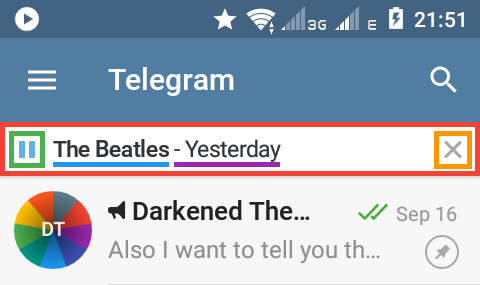
红色区域显示 inappPlayerbackground,绿色区域显示 inappPlayerPlayPause,橙色区域显示 inappPlayerClose,蓝色下划线显示 inappPlayerPerformer,紫色区域显示 inappPlayerTitle。
@ra1nb0wd4sh 的注释: inappPlayerClose 影响 2 倍回放切换(出现在 4.8.10 中)在禁用状态下的颜色。启用时 inappPlayerPlayPause 影响其颜色。
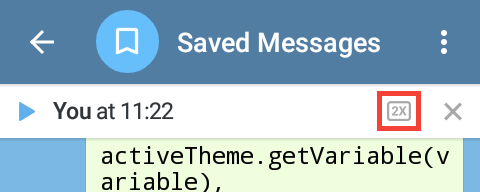
2 倍回放切换
Settings : attheme 设置界面样式
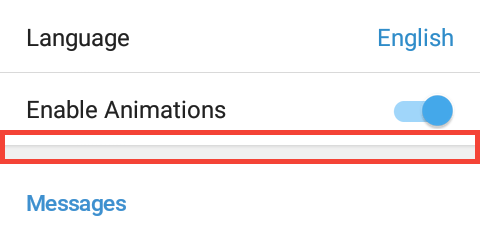
红色区域显示 windowBackgroundGrayShadow。
Icons
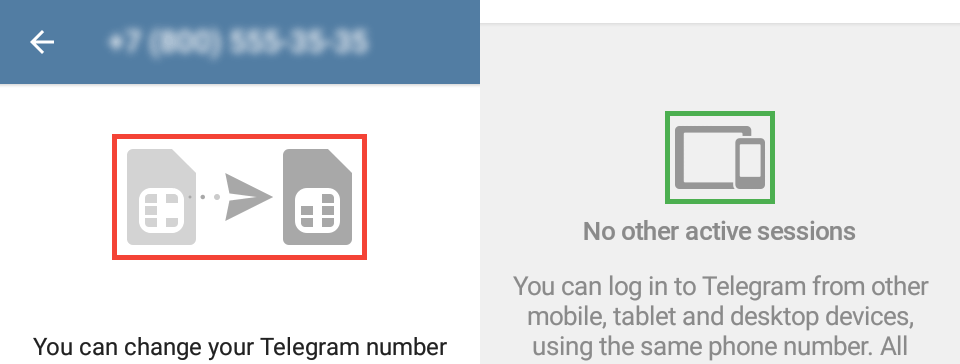
红色区域显示 chagephoneinfo_image,绿色区域显示 sessions_devicesImage。
Stickers and Themes sections
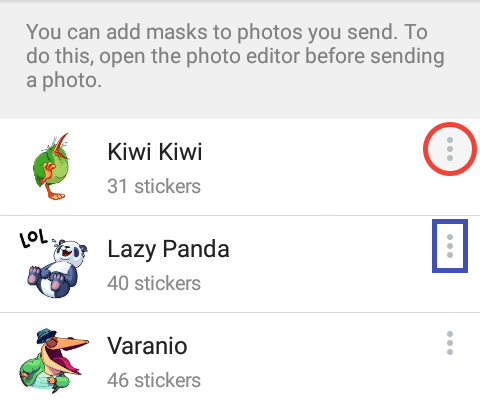
蓝色区域显示 stickers_menu,红色区域显示 stickers_menuSelector。
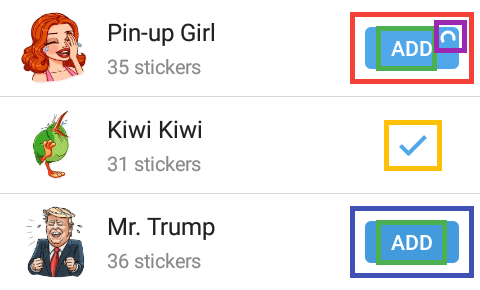
显示 featuredStickers_addButton 红色区域、显示 featuredStickers_addButtonSelected 蓝色区域、显示 featuredStickers_buttonText 绿色区域、显示 featuredStickers_addedIcon 橙色区域和显示 featuredStickers_buttonProgress 紫色区域。
Obsolete variables : attheme过时的变量
这些变量曾经使用过,但现在它们已从 Telegram 中删除,因为它们的元素已被删除或替换为其他变量。
listSelector—它与listSelectorSDK21合并;player_seekBarBackground-元素已删除;player_duration-元素已与player_time合并。
Text : attheme 文字样式
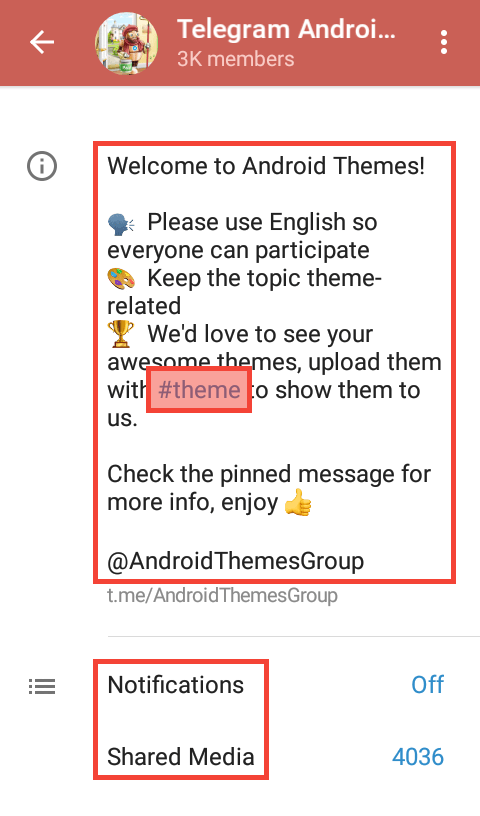
红色区域显示 windowBackgroundWhiteBlackText。
Gray text
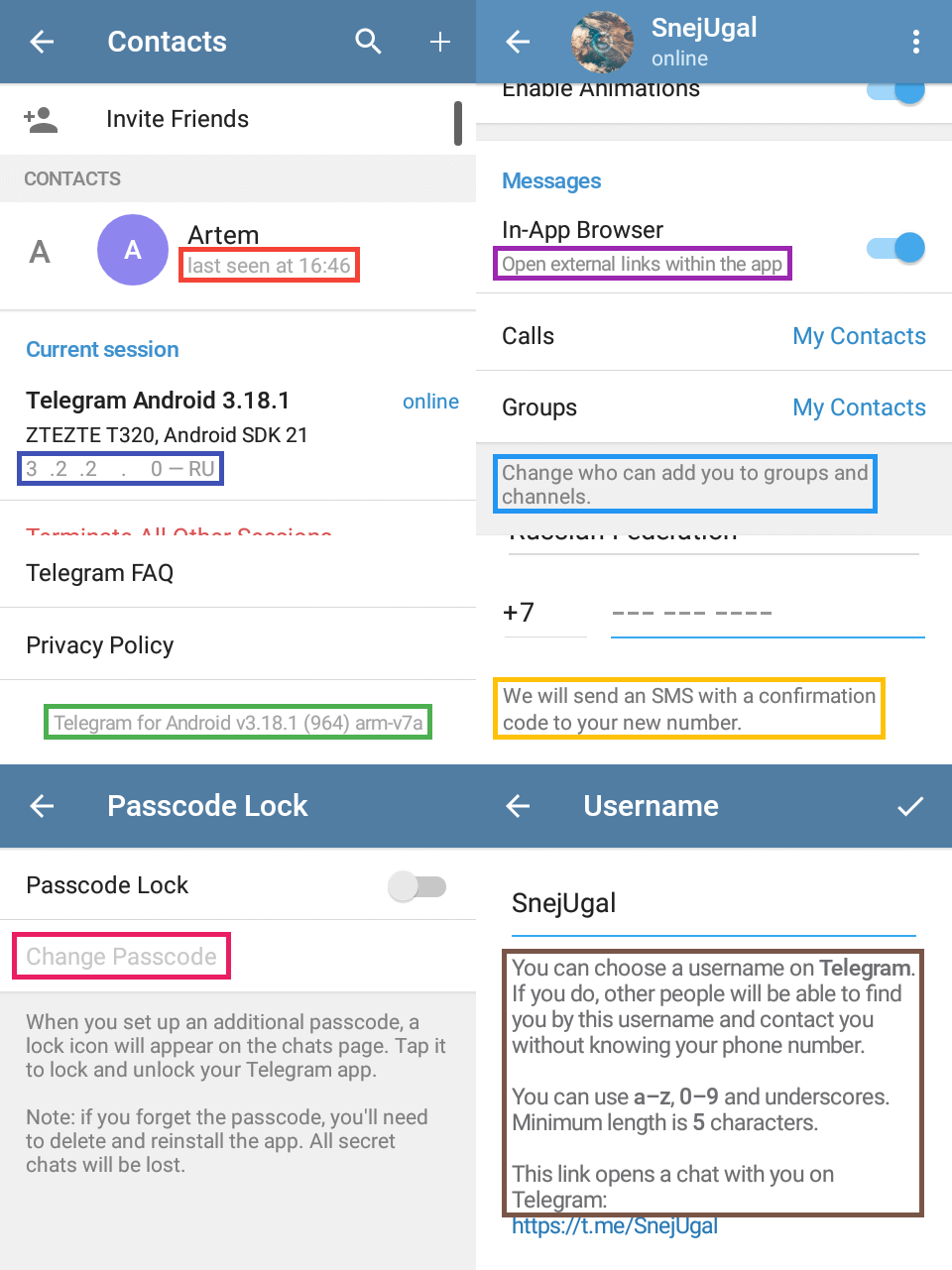
顶部的红色区域显示 windowBackgroundWhiteGrayText、紫色区域显示 windowBackgroundWhiteGrayText2、深蓝色区域显示 windowBackgroundWhiteGrayText3、浅蓝色区域显示 windowBackgroundWhiteGrayText4,绿色区域显示 windowBackgroundWhiteGrayText5 黄色区域 windowBackgroundWhiteGrayText6,底部的粉色区域显示 windowBackgroundWhiteGrayText7,棕色区域显示 windowBackgroundWhiteGrayText8。
Red text
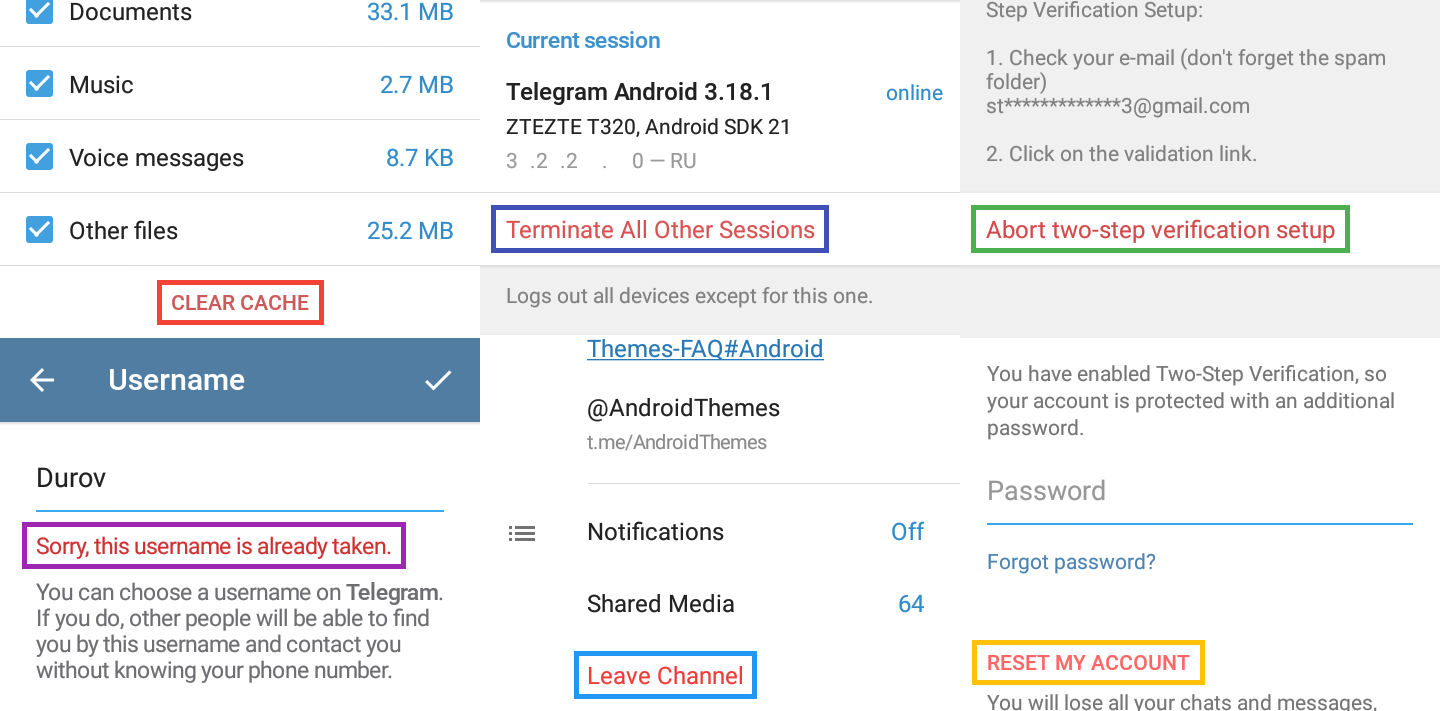
红色区域显示 windowBackgroundWhiteRedText、深蓝色区域显示 windowBackgroundWhiteRedText2、绿色区域显示 windowBackgroundWhiteRedText3、紫色区域显示 windowBackgroundWhiteRedText4,浅蓝色区域显示 windowBackgroundWhiteRedText5,黄色区域显示 windowBackgroundWhiteRedText6。
Green text
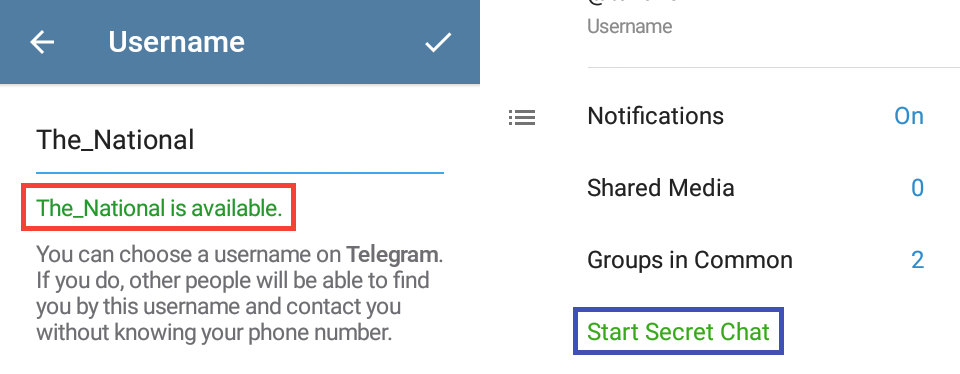
红色区域显示 windowBackgroundWhiteGreenText,蓝色区域显示 windowBackgroundWhiteGreenText2。
Blue text
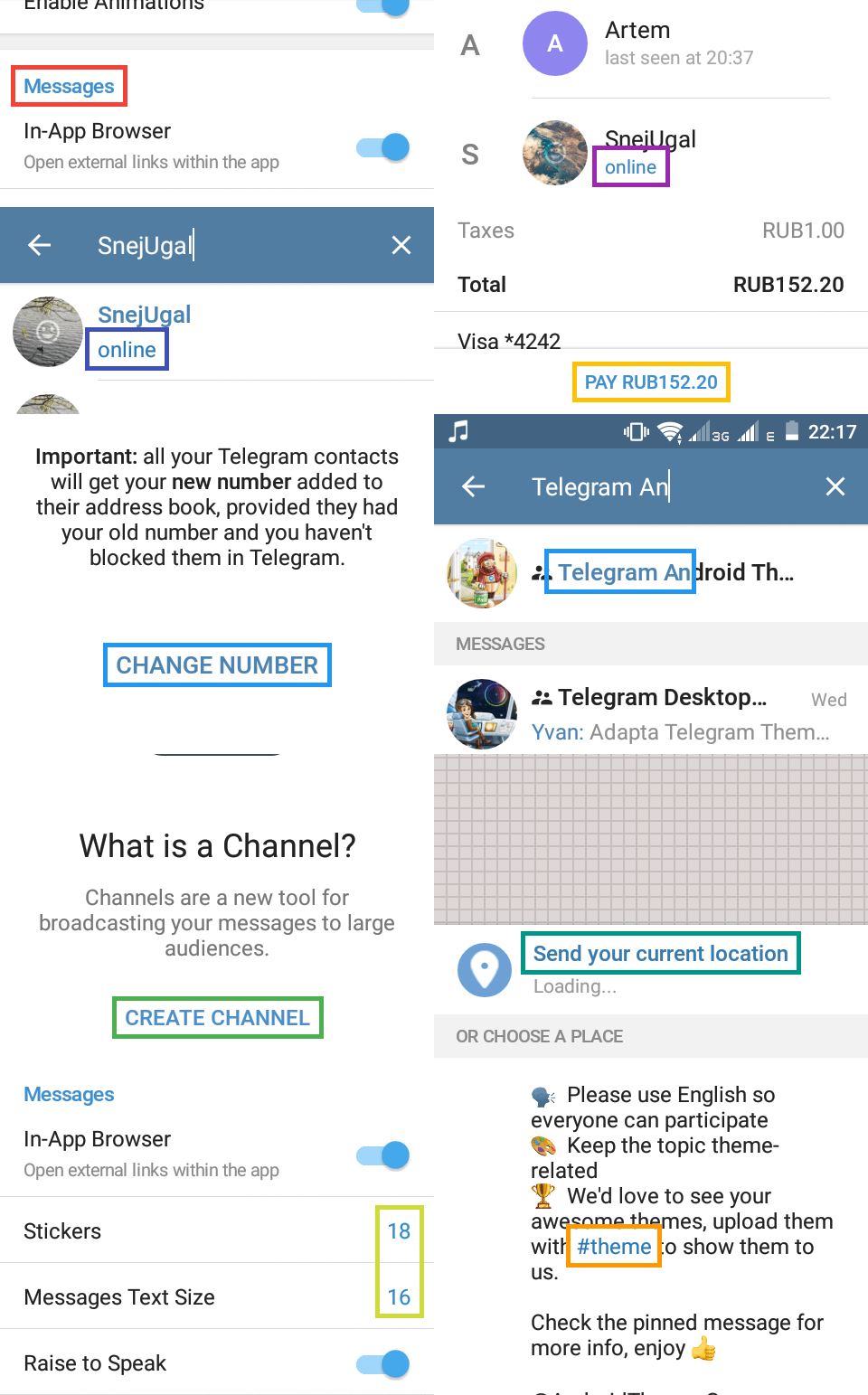
红色区域显示 windowBackgroundWhiteBlueHeader、紫色区域显示 windowBackgroundWhiteBlueText、深蓝色区域显示 windowBackgroundWhiteBlueText3、浅蓝色区域显示 windowBackgroundWhiteBlueText4,绿色区域显示 windowBackgroundWhiteBlueText5,浅橙色区域为 windowBackgroundWhiteBlueText6,蓝绿色区域为 windowBackgroundWhiteBlueText7,浅绿色为 windowBackgroundWhiteValueText,深橙色区域为 windowBackgroundWhiteLinkText。
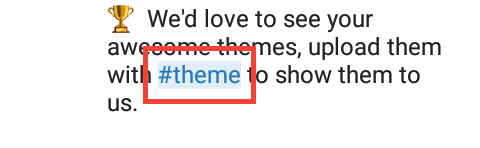
红色区域显示 windowBackgroundWhiteLinkSelection。
Controls : attheme 控件样式
Text fields
如“设置”→“用户名”中的字段。
- 输入的文本颜色由
windowBackgroundWhiteBlackText设置。
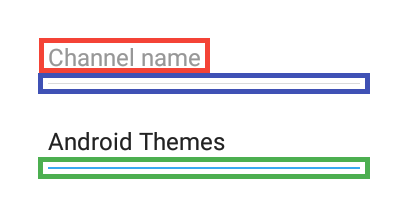
红色区域显示 windowBackgroundWhiteHintText,蓝色区域显示 windowBackgroundWhiteInputField,绿色区域显示 windowBackgroundWhiteInputFieldActivated。
Switch
就像在设置中。

显示 switchThumb 红色区域、显示 switchTrack 蓝色区域、显示 switchTrackChecked 绿色区域和显示 switchThumbChecked 粉色区域。
Checkbox
就像在聊天信息→通知→自定义。

显示 checkboxSquareUnchecked 红色区域、显示 checkboxSquareBackground 蓝色区域、显示 checkboxSquareCheck 绿色区域和显示 checkboxSquareDisabled 橙色区域。
Openable list control
在“设置”→“电话”→“更改号码”中选择你的国家名称。
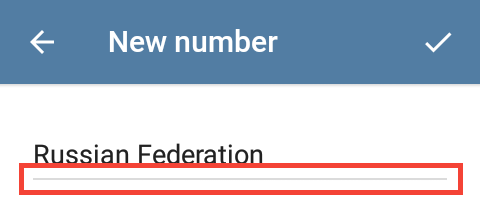
红色区域显示 windowBackgroundGrayLine。
Progress indicators
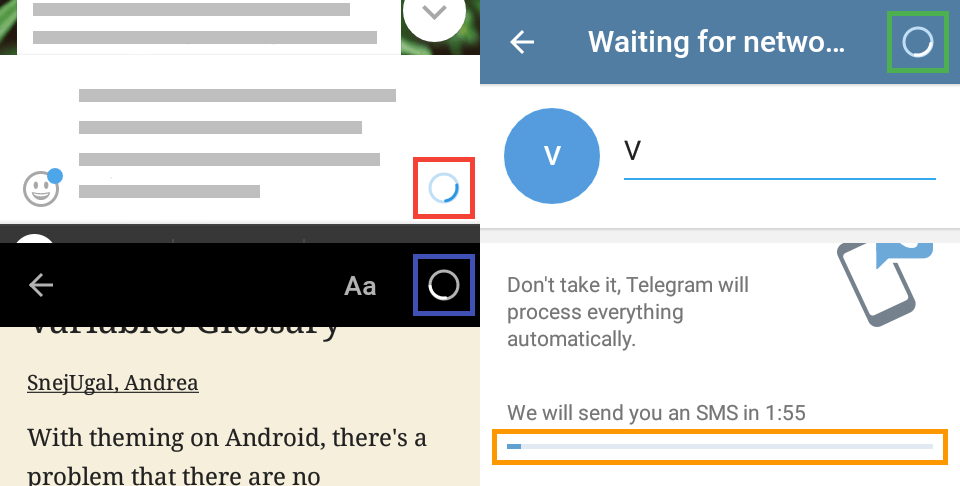
红色区域显示 contextProgressInner1 AND contextProgressOuter1,绿色区域显示 contextProgressInner2 AND contextProgressOuter2,紫色区域显示和 contextProgressInner3 contextProgressOuter3,橙色区域 login_progressInner 显示和 login_progressOuter。
[]: .attheme editor https://attheme-editor.snejugal.ru
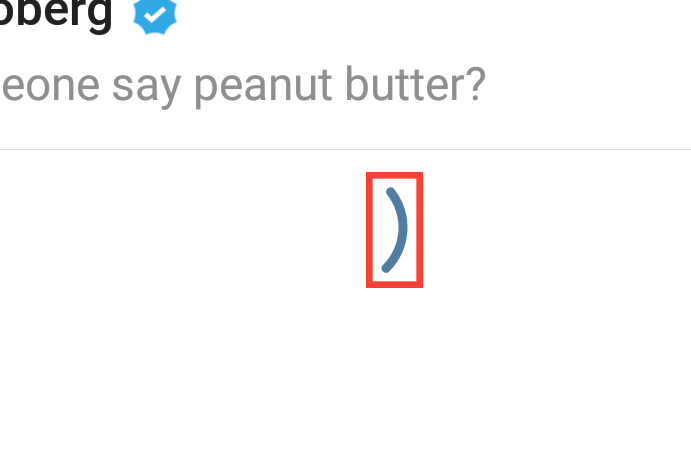
红色区域显示 progressCircle。
Profile screen

红色区域显示 profile_actionBackground,橙色区域显示 profile_actionPressedBackground,绿色区域显示 profile_actionIcon。
Avatars : attheme 头像样式
如果用户没有个人资料图片或尚未加载,则会显示一个带有随机颜色和一个或两个字母的彩色圆圈。
Lists : attheme 聊天列表样式
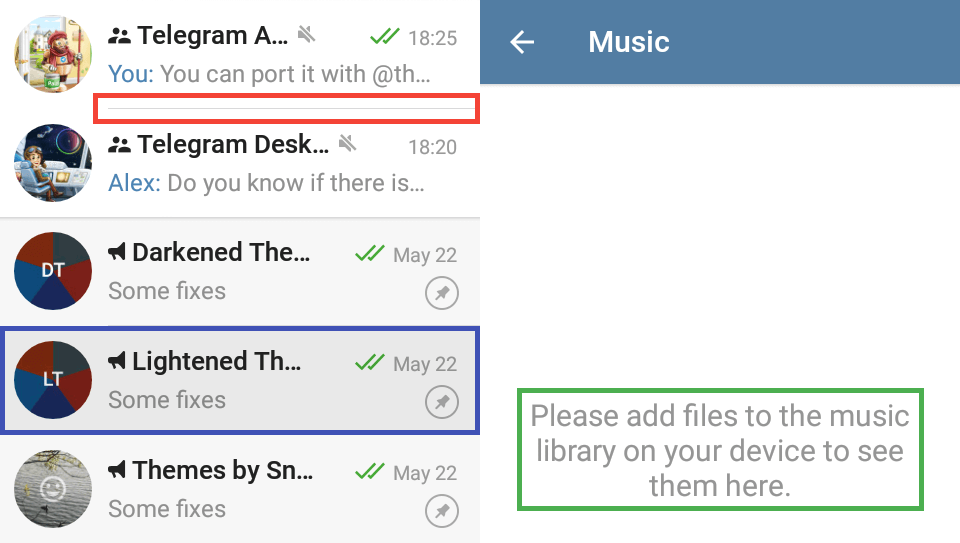
红色区域显示 divider,蓝色区域显示 listSelectorSDK21,绿色区域显示 emptyListPlaceholder。
Chats list : attheme 控件样式
General variables
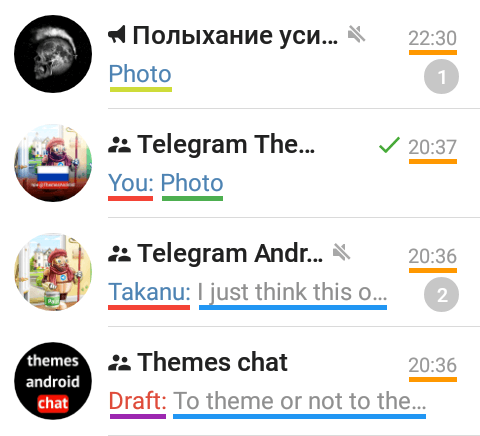
显示 chats_message 蓝色下划线,显示 chats_date 橙色下划线,显示 chats_nameMessage 红色下划线、显示 chats_actionMessage 浅绿色下划线、显示 chats_attachMessage 深绿色线条和显示 chats_draft 紫色线条。
Typical chats
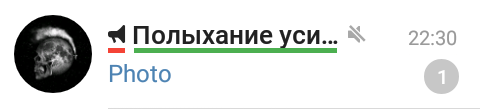
红色下划线显示 chats_nameIcon,绿色线条显示 chats_name。
Secret chats
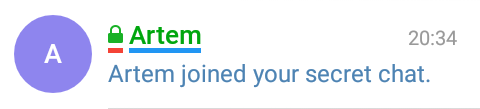
红色下划线显示 chats_secretIcon,蓝色下划线显示 chats_secretName。
Unread counter
由于未知原因,无法更改注意:“@”提及图标。
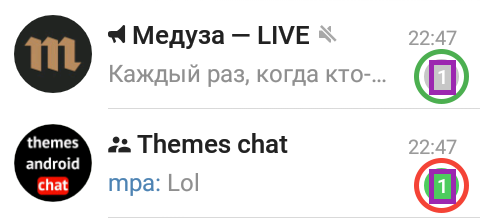
红色区域显示 chats_unreadCounter,绿色区域显示 chats_unreadCounterMuted,紫色区域显示 chats_unreadCounterText。
Verified icon

已验证图标的示例。
“Send message” button
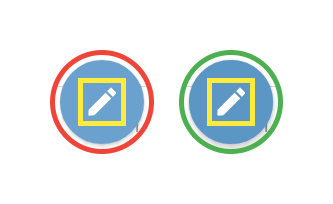
红色区域是 chats_actionBackground,绿色区域是 chats_actionPressedBackground,黄色区域是 chats_actionIcon。
Left menu
此菜单上的选择器是 ListSelectorSDK21,因为该菜单是一个列表。
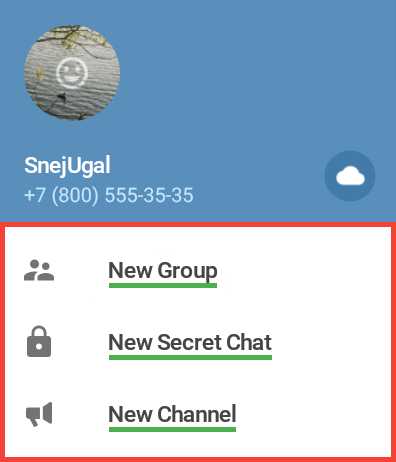
显示 chats_menuBackground 红色区域和绿色下划线 chats_menuItemText。
Calls : attheme 拨打电话样式
Calls log
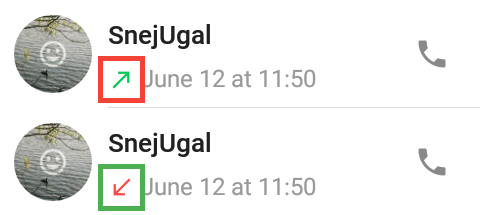
红色区域显示 calls_callReceivedGreenIcon,绿色区域显示 calls_callReceivedRedIcon。
“Rate the quality” prompt
在你拨打电话并结束通话后,将出现“评价质量”提示。如果你转到“通话记录”,按住“历史记录”项并点击“费率通话”,也可以强制显示提示。遗憾的是,你只能使用.atTheme 编辑器编辑提示的元素。
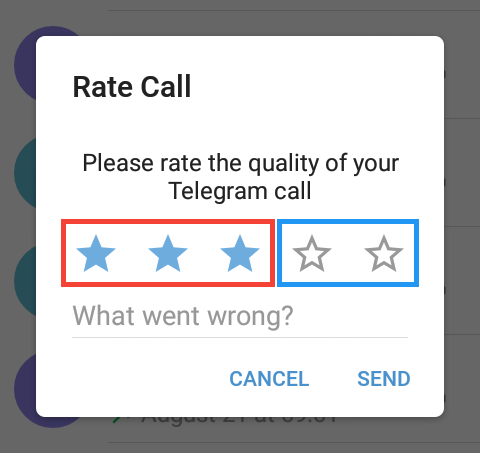
红色区域显示 calls_ratingStarSelected,蓝色区域显示 calls_ratingStar。
Action bar : attheme 活动栏目样式
Default mode
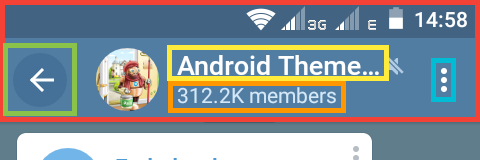
显示 actionBarDefault 红色区域、显示 actionBarDefaultIcon 浅蓝色区域、显示 actionBarDefaultTitle 黄色区域、显示 actionBarDefaultSelector 绿色区域和显示 actionBarDefaultSubtitle 橙色区域。
Action mode
操作模式是顶栏对话框,当选择聊天气泡进行回复、转发或编辑,或选择聊天共享媒体中的共享文件、音乐或链接帖子,或在消息面板中附加文件时,将打开该对话框。
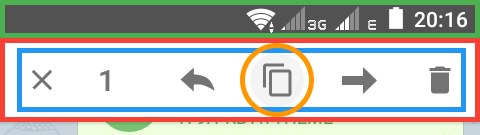
显示 actionBarActionModeDefault 红色区域、显示 actionBarActionModeDefaultTop 绿色区域、显示 actionBarActionModeDefaultIcon 蓝色区域和显示 actionBarActionModeDefaultSelector 橙色区域。
Submenu
子菜单是点击操作栏上的三点图标时显示的菜单。
Photo Viewer 中注意:的子菜单以前依赖于下面的变量,但现在不再依赖了。
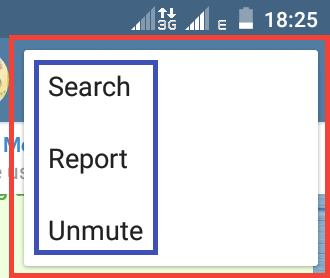
红色区域显示 actionBarDefaultSubmenuBackground,蓝色区域显示 actionBarDefaultSubmenuItem。
Search
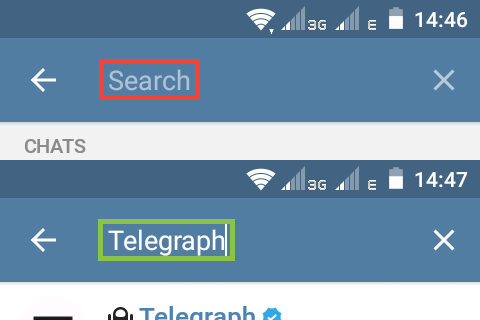
红色区域显示 actionBarDefaultSearchPlaceholder,绿色区域显示 actionBarDefaultSearch。
“What is a channel?” screen
如果你没有创建任何频道,当你尝试创建新频道时,会出现“什么是频道?”屏幕。如果你这样做了,则只能使用.atTheme 编辑器更改变量。
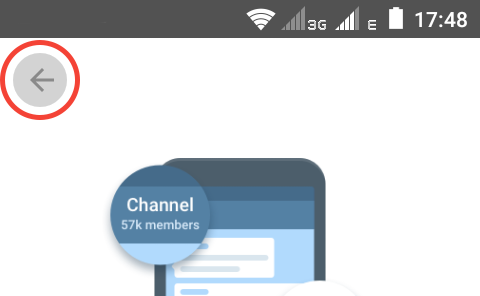
红色区域显示 actionBarWhiteSelector。
Dialogs : attheme 对话框样式
对话框是位于屏幕底部或中间的面板。例如,当你点击消息时出现的消息,或者当你在聊天列表上进行聊天时出现的消息。
Backgrounds
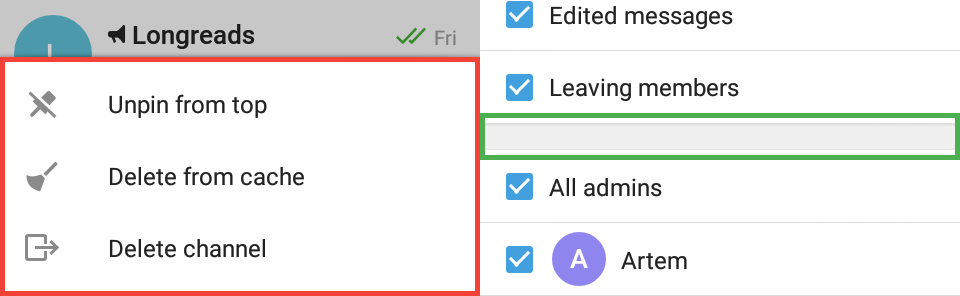
红色区域显示 dialogBackground,绿色区域显示 dialogBackgroundGray。
Text
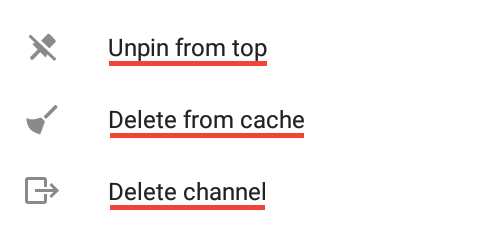
红色下划线显示 dialogTextBlack。
红色下划线显示 dialogTextGray2。
Blue text
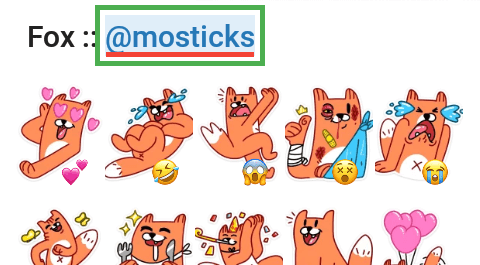
红色下划线显示 dialogTextBlack。
Decorative elements
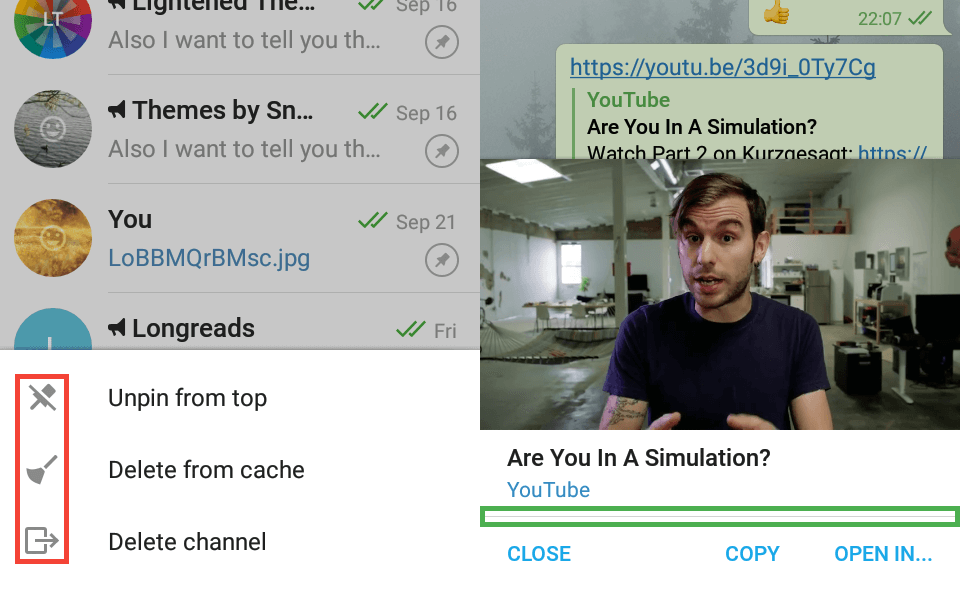
红色区域显示 dialogIcon,绿色区域显示 dialogGrayLine。
Badge
红色区域显示 dialogBadgeBackground,绿色区域显示 dialogBadgeText。
Controls
Buttons
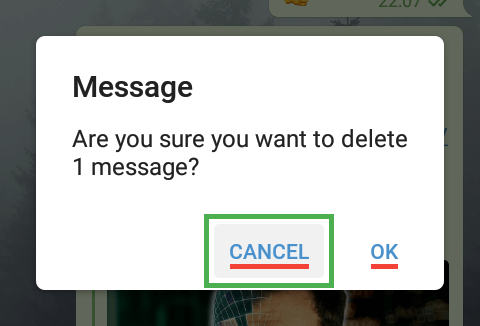
红色下划线显示 dialogButton,绿色区域显示 dialogButtonSelector。
Radio buttons
他们应该在对话框上设置单选按钮的颜色,但由于一些未知的原因,他们没有这样做。
Square checkboxes
设置方形复选框的相同元素,但在对话框上。

红色区域显示 dialogCheckboxSquareUnchecked、蓝色区域显示 dialogCheckboxSquareBackground、绿色区域显示 dialogCheckboxSquareCheck 和橙色区域显示 dialogCheckboxSquareDisabled(请注意,这是禁用复选框的外观,但我们不确定这一点,因为我们不知道它在哪里使用)。
Round checkboxes
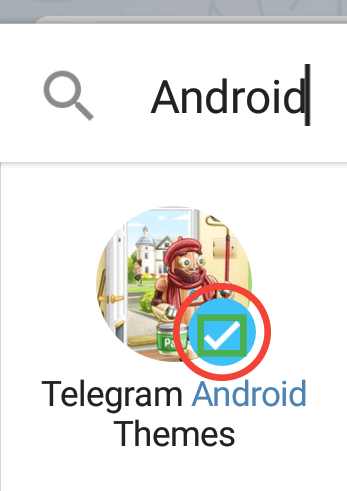
红色区域显示 dialogRoundCheckBox,绿色区域显示 dialogRoundCheckBoxCheck。
Text fields
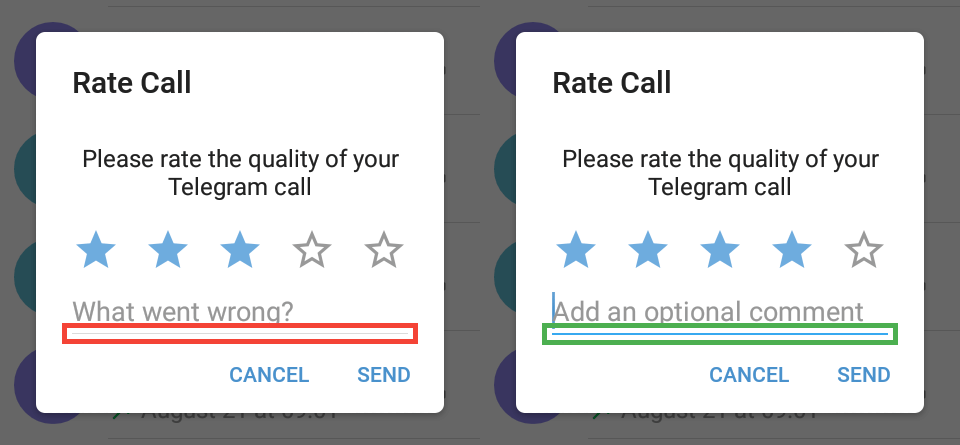
红色区域显示 dialogInputField,绿色区域显示 dialogInputFieldActivated。
Progress indicators
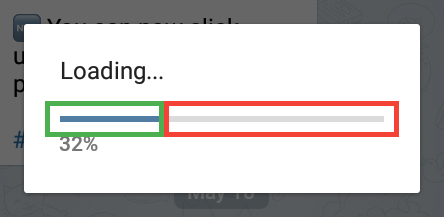
红色区域显示 dialogLineProgressBackground,绿色区域显示 dialogLineProgress。
Attach panel
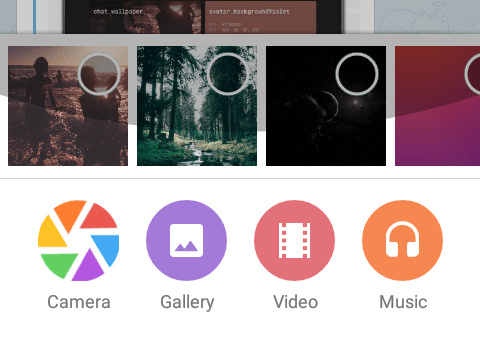
黑色的光芒是 dialogScrollGlow。在默认主题中,它是白色的,而在这个示例图像中,它是黑色的,因此可以清楚地看到它。
下一个变量设置附加按钮的背景颜色。
下一个变量设置附加按钮的图标颜色。
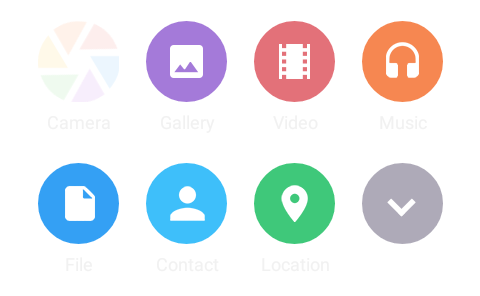
按钮的背景更改为 chat_attach*Background,其图标更改为 chat_attach*Icon。
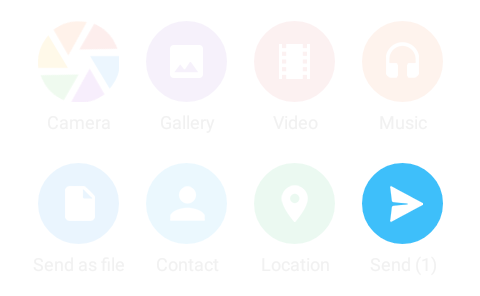
此按钮是 chat_attachSendBackground(当你选择至少一张要发送的照片时显示)。
下一个变量设置相机图标的“叶子”的颜色,以顺时针方向。
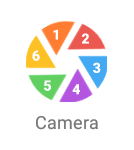
数字显示图标的每个“叶子”的位置。
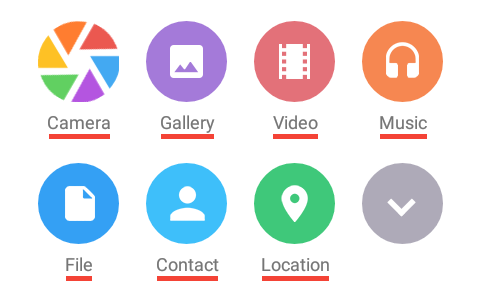
- 按钮下面的描述的颜色是
dialogTextGray2。
新增
chat_inPreviewInstantText